

找到一款完美的输入法,本质上是在寻找一种“无感”的录入体验。很多人常遇到的困扰是:在手机上打字飞快,换到平板或电脑却频频选错词;或者是学校和办公环境的设备受限,无法安装习惯的插件。
本文将带你跳过那些繁琐的测试,Lingoace整理了这份 2026 中文输入法选型建议,。我们准备了清晰的 全平台对照表,方便你一键同步所有设备的输入逻辑。在配好工具之后,文末还针对不同使用场景(包括高效办公、日常社交及学习练习)提供了针对性的进阶技巧。

1 分钟选型结论:全平台对照表
下面这张是本文的核心。你不需要把每一行都看完,只要找到你家的设备组合,照着配置就行。
表格 1:iPhone / iPad / Android / Windows / Mac 全平台对照总表(推荐方案)
平台 | 最推荐组合(默认) | 适合孩子 | 兜底方式 | 家长关键设置要点 | 不建议做的事 |
iPhone | 系统拼音为主 + 系统手写兜底 (语音按需) | 7–15 岁主力;3–6 岁可手写起步 | 手写 | 不用语音就关听写;第三方键盘权限谨慎 | 一口气装多个第三方键盘让孩子切到崩溃 |
iPad | 系统拼音 + 手写兜底 (外接键盘建议配快捷切换) | 写作业/长文本更常用 | 手写 | 外接键盘要练中英切换;作业场景优先稳定 | 把 iPad 当“随便装软件的练习机” |
Android(手机/平板) | 主键盘中文拼音 + 手写模式兜底 | 选择多,但适合“一个主键盘坚持用” | 手写 | 关掉不必要的内容推荐/浮窗;语音仅救急 | 装太多、主题太花、键盘弹内容干扰孩子 |
Windows(学校电脑常见) | 系统自带中文输入(微软拼音/中文输入) | 学校设备限制多、以“能用”为先 | 手写通常不稳定,建议练候选与切换 | 记住切换快捷键;练中文标点 | 追求装第三方导致搞不定权限、耽误作业 |
Mac | 系统拼音 + 手写输入源兜底 | 家用/写作都很顺 | 手写 | 配好输入源快捷切换;减少菜单操作 | 频繁换输入源、让孩子每次都找设置 |
很多人不是“中文不行”,是“输入太痛苦”。设备统一、兜底明确,大家更愿意用中文表达。
先说清楚:你在选的其实是“输入方式”,不是“软件”
很多中文输入法推荐文章会列一串产品名,但家庭体验好不好,往往先取决于输入方式选对没选对。你只要把“主力 + 兜底 + 规则”定下来,哪怕用系统自带,也能很顺。
四种输入方式怎么搭配(拼音/手写/注音/语音)
拼音:效率最高、上限最高,适合 7 岁以上和写作业场景,但要学会“选字”。
手写:最稳的兜底,适合识字期、拼音不稳、或遇到生字卡住时救场。
注音:适合台湾体系、繁体路径家庭;纯拼音家庭没必要硬上。
语音:速度快,但容易把“学习过程”偷走;更适合作为救急工具,而不是常态。
表格 2:四种输入方式对照表(看完就知道怎么搭)
输入方式 | 最适合谁 | 最大优点 | 最常见的坑 | 家庭推荐搭配 |
拼音输入 | 7–15 岁多数孩子;写作业/写句子 | 快、可扩展、适合长文本 | 候选多不会选;拼音不稳打不出 | 主力 :拼音; 兜底 :手写 |
手写输入 | 3–10 岁识字期;生字多;繁体需求 | 稳、不卡住、不会拼也能输入 | 慢、识别偶尔偏差 | 兜底 :手写;拼音稳后仍保留 |
注音键盘 | 台湾体系/繁体教材家庭 | 与教材一致,上手更直观(在有环境的前提下) | 双体系负担、容易混 | 有注音环境再用;无环境不强求 |
语音输入 | 临时长文本/救急 | 速度快、减少打字负担 | 依赖性强、错字多、减少拼音练习 | 只救急; 语音后必须校对改错 |
你不需要让孩子会所有方法。让他“能完成作业、能发消息”,先把成就感拉起来,后面才有持续的动力。
家长版检查清单:中文输入法推荐要看什么(别只看“好不好用”)
在北美家庭里,“好用”往往不只是速度,还包括是否干扰孩子、权限是否让人放心、切换是否稳定。下面这张小表建议你在设置前就过一遍。
表格 3:隐私/权限与干扰项检查清单(家长安心版)
项目 | 建议默认 | 什么时候才打开 | 为什么(孩子场景) |
听写/语音输入(麦克风) | 关闭或按需 | 赶时间、临时长文本 | 避免孩子形成依赖;减少误识别带来的挫败 |
第三方键盘权限(iOS) | 谨慎 | 你明确需要某功能 | 权限越高越要谨慎;孩子更需要“稳定+少干扰” |
“全键盘访问”(iOS 常见) | 不开就不开 | 你确认必须且信任 | 涉及更广权限,很多家庭并不需要 |
内容推荐/热词推送 | 关闭 | 基本不建议 | 对孩子是注意力入口,打字变成刷内容 |
账号登录/云同步 | 非刚需 | 多设备统一词库时 | 孩子阶段优先简单,不必一开始就同步 |
各平台怎么配:照着做,不用技术背景
下面每个平台我都按同一个结构写:最推荐配置 → 三步设置 → 一次性测试句。你设置完立刻让孩子打三句,能顺利打出来就算过关。
一、iPhone:最省心的中文键盘配置(拼音主力 + 手写兜底)
最推荐配置
主力:系统中文拼音
兜底:系统手写
语音:按家庭规则(救急可用,但不常态)
三步设置
设置 → 通用 → 键盘 → 键盘 → 添加新键盘
选择中文(简体/繁体按你家需求),添加 拼音;再添加一个 手写
在输入框里长按地球图标切换,确认“拼音/手写”都能叫出来
一次性测试句(建议当场做)
我在学中文。
我今天有中文课。
这个字我不会写。 能打出来,说明你的 iPhone 中文输入基本 OK。
小提醒(很多家长忽略) 孩子只要一紧张就切回英文。你可以教他一个固定动作:看到英文键盘就先点地球图标切回中文,再开始打字。动作固定了,挫败感会少一半。
二、iPad:写作业的主战场(尤其外接键盘)
iPad 的中文输入体验通常比手机更“像写作业”。问题也更集中:外接键盘切换、长文本候选、中英文标点。
最推荐配置
系统拼音 + 手写兜底
如果外接键盘:一定要给孩子一个“切换快捷动作”(不然每次切换都要找菜单)
三步设置
添加中文键盘:同 iPhone
打开一份作业文档,让孩子练“中英切换 + 中文标点”
把“兜底入口”放得足够近:孩子卡住时能立刻切到手写,不要让他在一个字上停三分钟
一次性测试句(偏作业)
因为今天下雨,所以我们没去公园。
虽然我不会写这个字,但是我可以用手写输入。 这两句能打出来,基本说明 iPad 适合作业输入。
三、Android:选择很多,但最怕“越装越乱”
Android 的中文输入方案更多,也更容易变成“今天装一个、明天换一个、后天孩子忘了在哪”。对家庭来说,反而更建议简单粗暴:一个主键盘坚持用 + 手写兜底保留。
最推荐配置
主键盘:中文拼音
兜底:手写模式
语音:救急即可,且要校对
三步设置(通用逻辑)
设置 → 语言与输入法/键盘 → 添加中文输入
在键盘设置里开启“手写模式”(作为兜底)
把不必要的“内容推荐/浮窗/皮肤特效”关掉,让键盘安静下来
一次性测试句
我们在家说中文。
我会说一点中文,但我还在学。 能顺利打出并选对字,说明主键盘已经可用。
四、电脑:Windows 与 Mac 的家庭现实差别
电脑场景分两类:
学校电脑(Windows 常见):限制多,目标是“稳定、能用、少出错”。
家用电脑(Mac/Windows 都可能):更自由,但也别折腾过头。
1)Windows(学校电脑优先策略)
最推荐配置:系统自带中文输入(微软拼音/系统中文输入) 原因很简单:学校设备通常不让你随便装软件。
三步设置
系统设置 → 语言与区域 → 添加语言 → 中文(简体/繁体按需要)
确认中文输入法已出现(并能切换)
让孩子记住一个切换方式(例如 Win + Space),把它练成反射动作
一次性测试句(电脑必测)
我今天要完成中文作业。
“中文标点”也要练一下。 如果孩子能打出中文引号、逗号、句号,作业体验会好很多。
2)Mac(家用最稳的“系统自带路线”)
最推荐配置:系统拼音 + 手写输入源兜底 三步设置
系统设置 → 键盘 → 输入法/输入源 → 添加中文拼音、手写
设置输入源快捷切换(让孩子不用找菜单)
测试:拼音输入顺、手写能救场
一次性测试句
我准备好了。
我写好了。 这类“作业/日常”句子能顺利输入,说明 Mac 配置没问题。
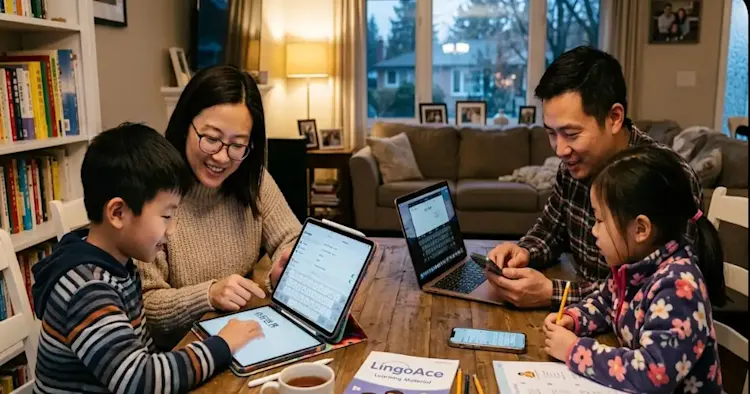
孩子最常卡住的点:不是“有没有输入法”,而是“不会选字、不会写句子”
很多家长看完中文输入法推荐文章会说:“我都装好了,孩子还是不想用。” 很常见。因为真正的卡点往往是这三个:
拼音不稳:打出来的候选跟想要的字差很远,越打越急。
不会选字:候选太多,孩子习惯性点第一个,结果句子变得奇怪。
不会写句子:能打词,打不出完整句子,一写作业就崩。
给家长一个特别实用的“低介入”做法
规则一:先完成句子,再追求完美(卡住的字先手写兜底)
规则二:候选先读 1 秒再点(哪怕慢一点,也别乱点)
规则三:一次只改一个点(今天只纠“选字”,不要顺便讲十个语法)
孩子只要连续几次“写完一段中文作业”,他对中文的态度会变得很不一样。完成感比纠错更重要。
配置完成后,下一步是“让孩子用起来”
如果你已经照表把全平台都配好了,但孩子依然卡在拼音、选字、写句子这几关,家长很容易陷入每天盯着纠错的循环:你累,孩子也烦,最后索性不用中文输入。这时候,一个更省家长力的方法是:让孩子在老师的引导下把“会说的中文”变成“能打出来的句子”,同时有人帮他纠正拼音、选字和更自然的表达。
如果你希望孩子更快建立这条闭环,可以把 LingoAce 的试听课当作一个可选方案:重点不是多学几个词,而是把真实表达练顺——孩子能写、能发、能完成作业,家长也不用天天盯着键盘纠错。
7 天全平台适应练习(每天 5 分钟,真的能坚持)
这套练习不是让孩子“练输入法”,而是让输入变得不痛苦。
Day 1:切换动作固定化 只练一个动作:看到英文就切回中文(手机地球键/电脑快捷键)。 目标:一天内“切换不崩溃”。
Day 2:候选选字练习 练 8 个常用词:老师、同学、作业、因为、但是、所以、准备、完成。 规则:候选先读 1 秒再点。
Day 3:手写兜底练习 每句话故意加一个“不会拼的字”,逼自己用手写救场。 目标:不停在一个字上。
Day 4:中文标点日(电脑/平板尤其重要) 练一小段 2–3 句,必须用中文逗号、句号、引号。 目标:作业看起来更像“真的中文写作”。
Day 5:学科词小词表 从孩子学校内容里挑 10 个词,做成“作业词表”,让孩子能打出来。 目标:作业输入不再卡“专业词”。
Day 6:三句小段落 模板:今天我…… 因为…… 所以…… 我觉得…… 目标:能写段落而不是只打词。
Day 7:实战一次 发一条中文消息给家人,或把 Day 6 段落直接用于作业。 目标:让孩子体验“中文输入是能用的”。
很多家庭缺的不是资源,而是把练习放进“每天必发生的场景”。5 分钟够了,关键是连续。
FAQ(中文输入法常见问题)
Q1:孩子到底应该拼音为主还是手写为主? A:3–6 岁或拼音很不稳的,先手写起步更稳;7 岁以上写作业为主的,拼音当主力、手写当兜底最省心。不要二选一,组合更符合家庭现实。
Q2:注音键盘适合谁? A:台湾体系、繁体教材家庭、有注音环境的孩子更适合。纯拼音路线家庭,为了“看起来更专业”去学注音,往往是给自己加难度。
Q3:语音输入能不能用?会不会影响学习? A:能用,但建议只救急,并且语音后要校对改错。让语音变成“口述草稿”,而不是“免输入通道”,孩子才不会越来越依赖。
Q4:Windows 学校电脑装不了输入法怎么办? A:优先用系统自带中文输入,并把切换快捷键练成反射动作。很多时候不是“缺软件”,而是“孩子切换成本太高”。
Q5:我最担心隐私和权限,怎么做最稳? A:按本文的“权限检查清单”做:不用语音就关麦克风;第三方键盘权限谨慎;不需要就别开全键盘访问;关掉内容推荐。对孩子来说,安静稳定比花哨功能重要得多。
结尾:
行动清单:今晚只需三步
配好方案: 参照对照表,解决“设备不通、功能臃肿”的问题。
现场实测: 打出三句测试句,确保设置生效。
启动计划: 完成 Day 1 & 2 的基础输入练习。
进阶建议: 解决了“怎么打字”的问题后,下一步就是“打出什么”。如果你希望孩子在中文表达上获得更专业的指导,告别枯燥的机械输入,LingoAce 的试听课是一个不错的起点。让孩子在更有趣的环境中练习语言逻辑,实现从“能写字”到“爱表达”的跨越。